 CopyTrans Studio
CopyTrans HEIC ist jetzt
CopyTrans Studio
HEIC-Dateien kostenlos ansehen oder in JPG, PNG und PDF konvertieren, direkt im Windows Explorer. Ohne Cloud, ohne Plugins, ohne zusätzliche Apps.
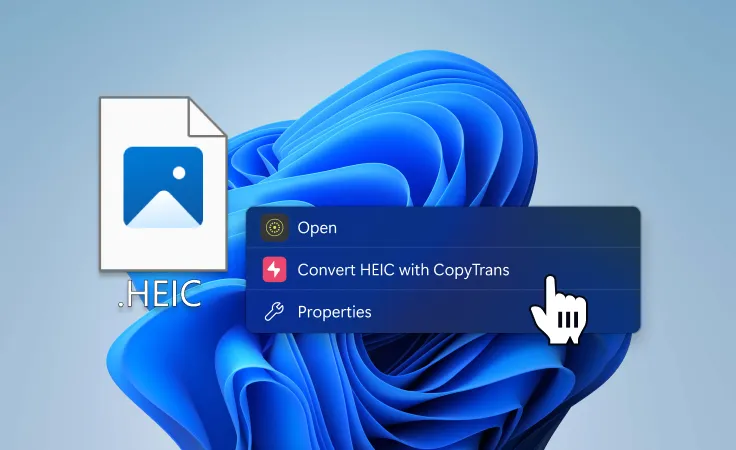
Rechtsklick > Mit CopyTrans konvertieren > Fertig.
HEIC auf Windows ansehen und konvertieren
Alles, was CopyTrans HEIC konnte, und noch viel mehr, jetzt in CopyTrans Studio.
HEIC-Dateien anzeigen
Öffnen Sie beliebige HEIC-Bilder direkt auf Ihrem PC. Ohne Konvertierung, ohne Plugin.
In JPG, PNG oder PDF konvertieren
Rechtsklick auf eine HEIC-Datei im Windows Explorer, Format wählen, fertig.
Ganze Ordner konvertieren
Ordner auswählen, Rechtsklick, konvertieren. Hunderte HEIC-Dateien auf einmal verarbeiten.
Vollständig integriert
Keine App öffnen nötig. Konvertieren Sie HEIC direkt im Windows Explorer, so einfach wie Drucken.
100% privat
Ihre Fotos verlassen Ihren Computer nie. Kein Upload in die Cloud, kein Online-Service.
Erweitert durch CopyTrans Studio
Verwalten Sie Ihre gesamte iPhone-Fotobibliothek, Backups, smarte Alben und vieles mehr.
Mehr als nur HEIC-Konvertierung
CopyTrans Studio bindet Ihre iPhone-Fotos direkt in den Windows Explorer ein und erweitert sie um leistungsstarke Funktionen.
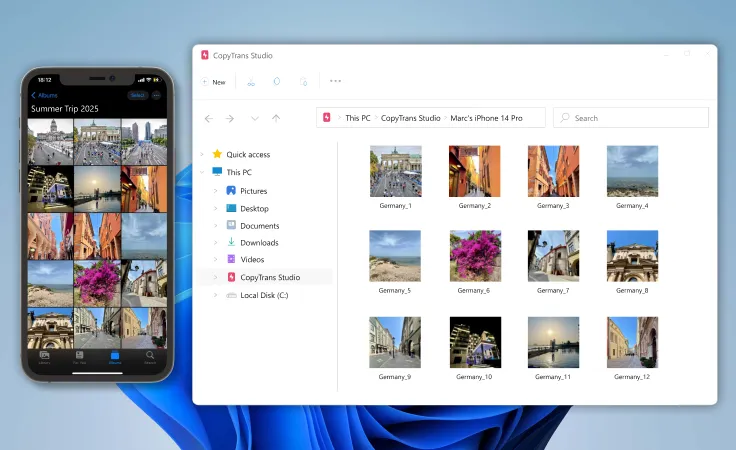
iPhone-Fotos ganz einfach abrufen
- iPhone-Fotos per Drag & Drop auf den PC kopieren
- iPhone-Alben aufrufen und direkt auf den PC kopieren
- iPhone-Fotos wie einen normalen Windows-Ordner durchsuchen
- Kein USB-Kabel nötig: funktioniert auch per WLAN
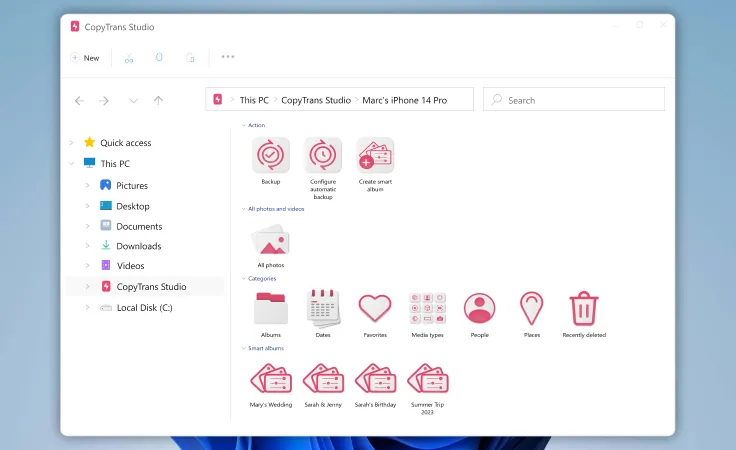
Nie wieder iPhone-Fotos verlieren
- iPhone-Fotos mit einem Klick auf PC oder externe Festplatte sichern
- Automatisches Backup: Ihre Bibliothek wird laufend geschützt
- Fotos nach Ort, Personen, Datum oder anderen Metadaten finden
- Smarte Alben erstellen und Lieblingsmomente schnell wiederfinden
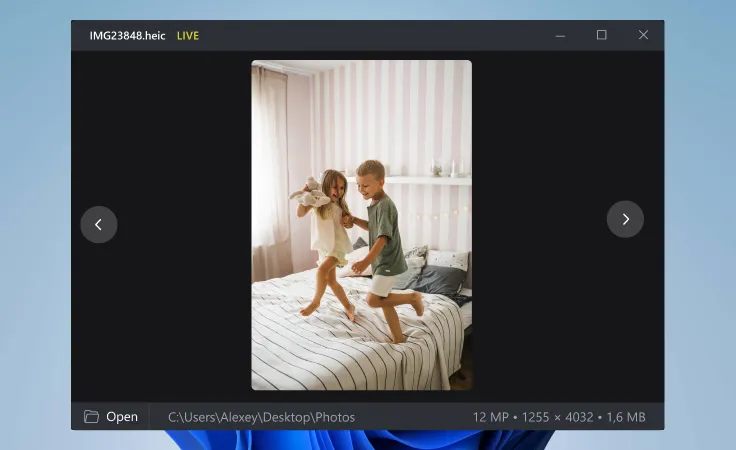
HEIC und Live Photos auf Windows anzeigen
- HEIC offline anzeigen und in JPEG konvertieren
- Live Photos auf dem PC in Bewegung sehen
- Alle Apple-Fotoformate werden im integrierten Viewer unterstützt
- Mehr erfahren über CopyTrans Viewer, den kostenlosen HEIC-Viewer
Sie lieben CopyTrans Studio
Häufige Fragen
CopyTrans Studio herunterladen
HEIC kostenlos anzeigen. 50 Konvertierungen/Tag gratis. iPhone-Fotos verwalten.