 CopyTrans Studio
CopyTrans Studio をダウンロードしていただきありがとうございます
ダウンロードが開始されない場合は、こちらをクリックしてください。
アプリはまもなく日本語でご利用いただけます。「CopyTrans Studio 初めてガイド」で使い方をご確認ください。

ステップ 1.
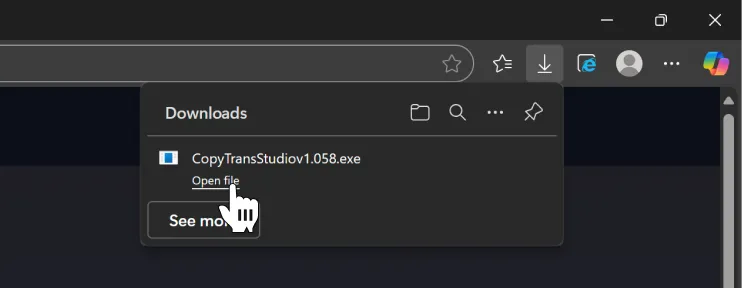
CopyTrans Studio インストーラーを起動してください
CopyTransStudio.exe を開いてください。ブラウザのダウンロード履歴(右上)またはPCのダウンロードフォルダにあります。
ステップ 2.
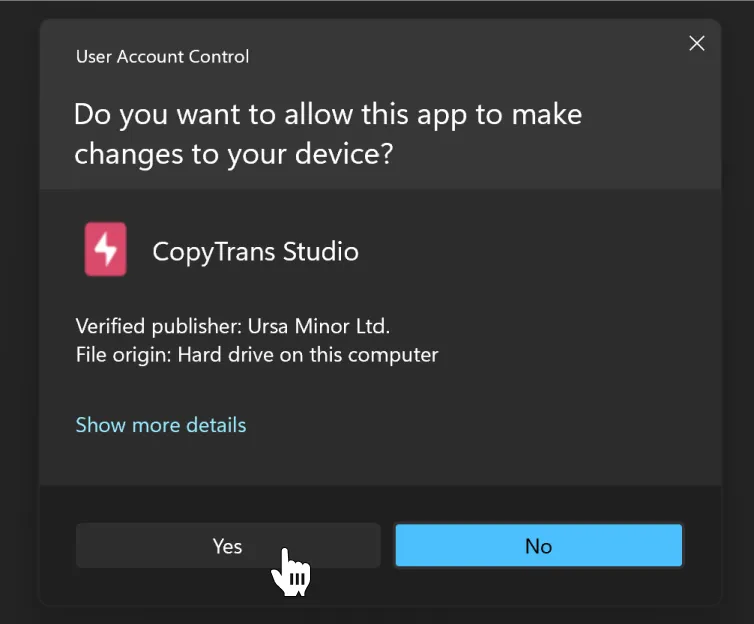
確認画面が表示されたら、「はい」または “Yes” をクリックしてください
CopyTrans Studio のインストールには管理者権限が必要です。
ステップ 3.

「Next」をクリックしてインストールを進めてください
通常通りソフトウェアをインストールしてください。インストールが完了したら、PCを再起動するように求められます。必ず再起動してください。
ステップ 4.
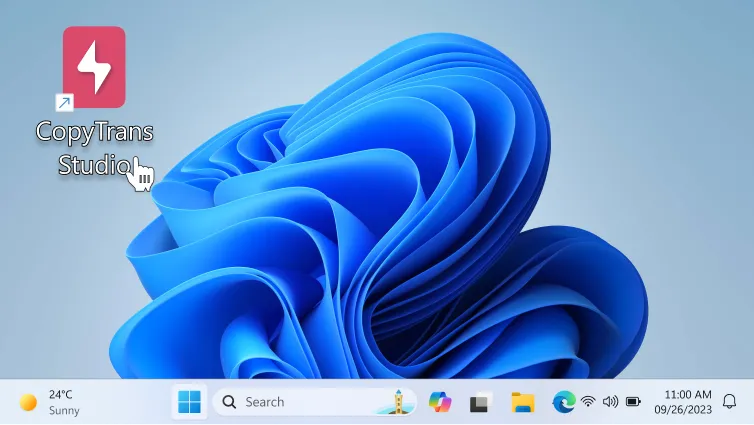
CopyTrans Studio のショートカットをダブルクリックしてください
他のアプリと同様にショートカットからCopyTrans Studioを起動できます。また、「このPC」フォルダやエクスプローラーの左側のナビゲーションにもCopyTrans Studioがあります。
ステップ 5.
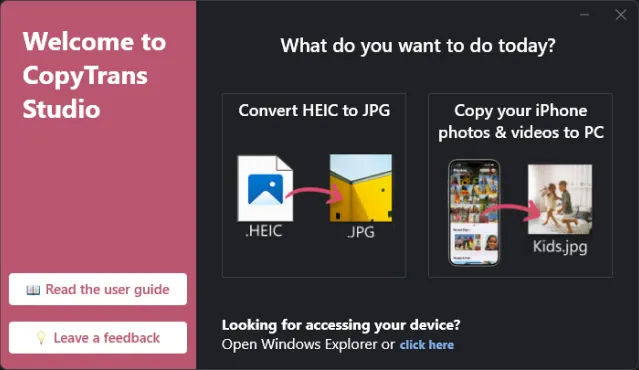
HEIC を JPG に変換、または iPhone の写真をコピー
- HEIC ファイルを JPG に変換するには、左側の「Convert HEIC to JPG」をクリックしてください。
- iPhone の写真をPCにコピーする方法は、右側の「Copy your iPhone photos & videos to PC」をクリックしてください。
- HEIC 写真を見るには、ファイルをダブルクリックしてCopyTrans Viewer(無料ビューワー)で開いてください。

HEIC を JPG、PNG、または PDF に変換
HEICファイルをJPGに変換するには、HEICファイルを右クリックして「CopyTransで変換」を選択してください。
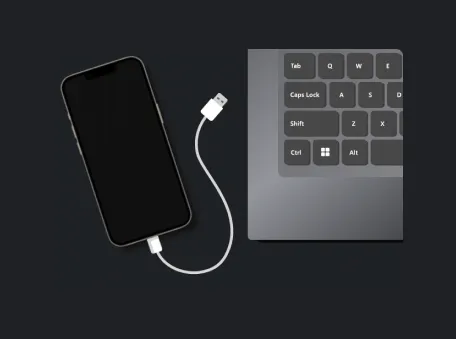
iPhoneの写真をPCへコピー
- 1. iPhoneをPCに接続
- 2. ロックを解除し、「信頼」をタップ
- エクスプローラーを開きます
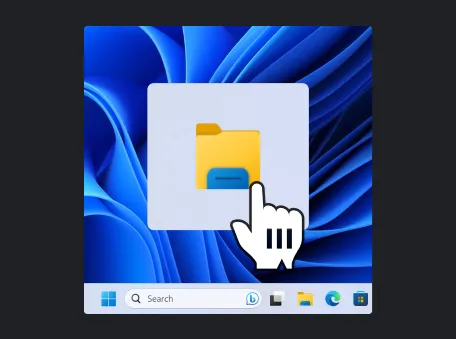
- これで写真ライブラリにアクセスできます
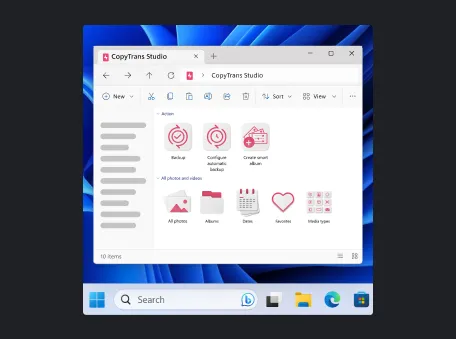
- 写真をPCにドラッグ&ドロップしてコピー
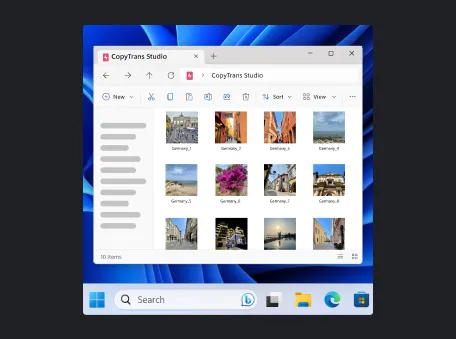
- … または写真ライブラリ全体を保存
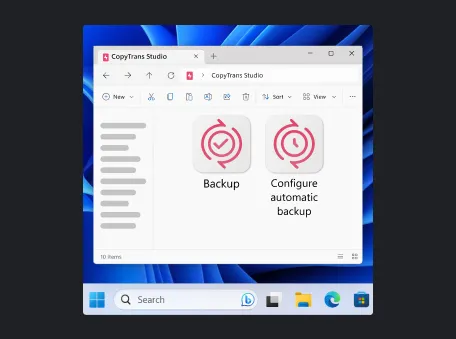
矢印をクリックして手順を確認してください
サポートが必要ですか?日本語でhello@copytrans.studioまでご連絡ください。
CopyTrans Studio の新機能や特典をいち早くお知らせします
スパムは送りません。いつでも配信停止できます。
CopyTrans Studio にご関心をお寄せいただきありがとうございます
CopyTrans StudioはAppleデバイスをWindows PCで管理するためのアプリです。ダウンロードリンクをメールで受け取りたいですか?