 CopyTrans Studio
Gracias por descargar CopyTrans Studio
Si la descarga no ha comenzado, por favor haz clic aquí.

Paso 1.
Instala CopyTrans Studio
Abre CopyTransStudio.exe desde el historial de descargas de tu navegador (arriba a la derecha) o en la carpeta Descargas de tu PC.
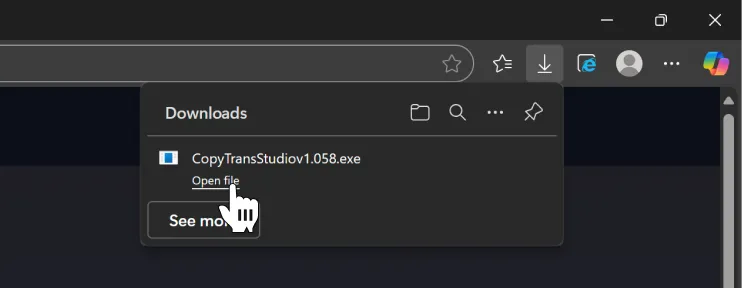
Paso 2.
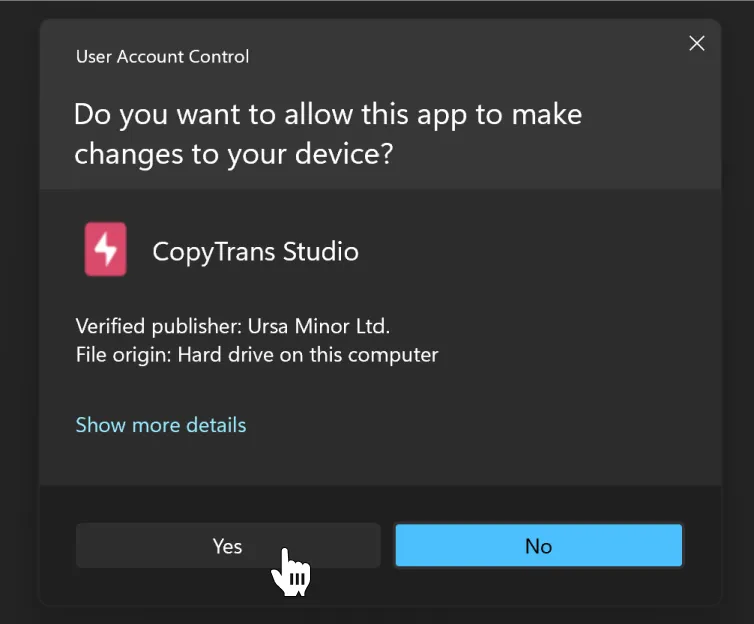
Si aparece una ventana de confirmación, haz clic en “Sí” o “Yes”
CopyTrans Studio requiere derechos de administrador para instalar sus componentes.
Paso 3.

Haz clic en “Next” para instalar
Sigue los pasos del instalador. Al finalizar, se te pedirá reiniciar tu PC para completar el proceso.
Paso 4.
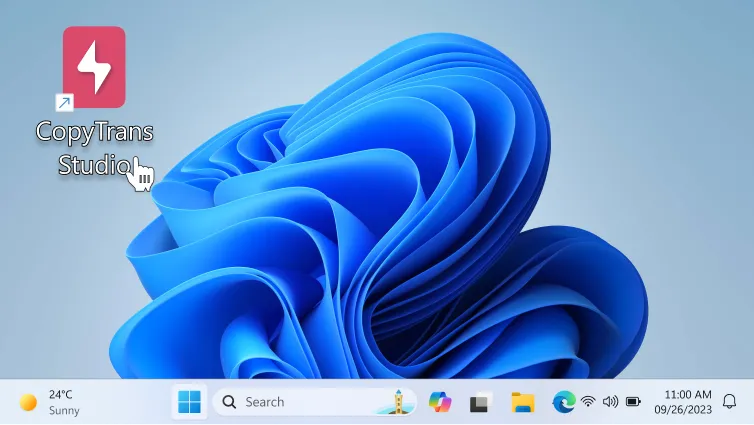
Abre CopyTrans Studio con un doble clic en el acceso directo
Puedes iniciar CopyTrans Studio desde el acceso directo como cualquier otra aplicación. También lo encontrarás en la carpeta “Este equipo” o en el panel de navegación izquierdo de cualquier carpeta.
Paso 5.
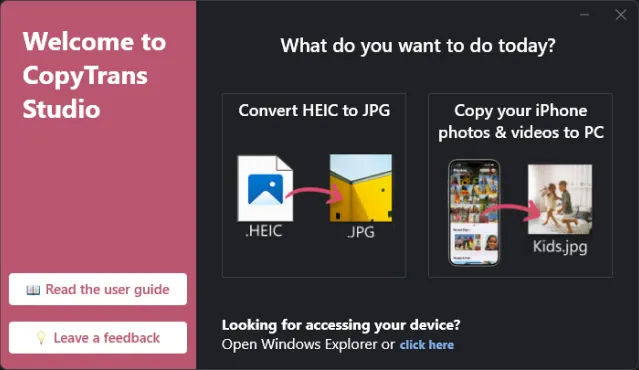
Abre y convierte tus HEIC a JPG, o copia las fotos de tu iPhone
- Para convertir tus archivos HEIC a JPG, haz clic en “Convert HEIC to JPG” (a la izquierda).
- Para copiar tus fotos de iPhone a tu PC, haz clic en “Copy your iPhone photos & videos to PC” (a la derecha).
- Para ver una foto HEIC, haz doble clic sobre ella en tus archivos para abrirla con CopyTrans Viewer (visor gratuito incluido).

Convierte tus HEIC a JPG, PNG o PDF
Para convertir tus archivos HEIC a JPG, haz clic derecho sobre ellos y elige “Convert with CopyTrans”.
Copia tus fotos de iPhone a tu PC
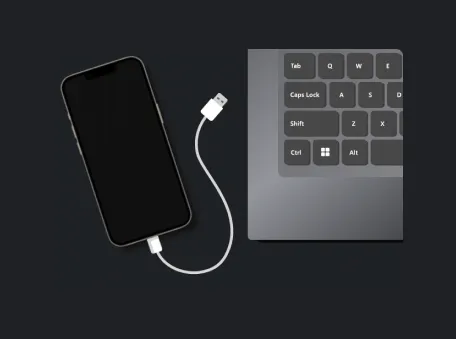
- 1. Conecta tu iPhone al PC
- 2. Desbloquéalo y pulsa “Confiar”
- Haz clic en el Explorador de archivos

- Ahora tienes acceso a tu fototeca
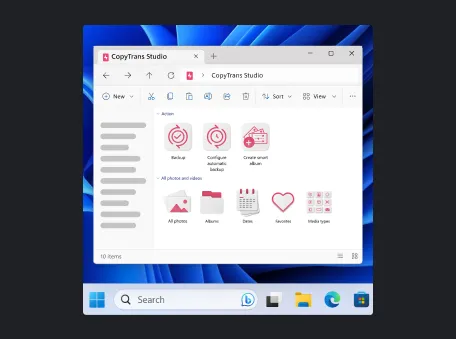
- Arrastra y suelta tus fotos en el PC para copiarlas
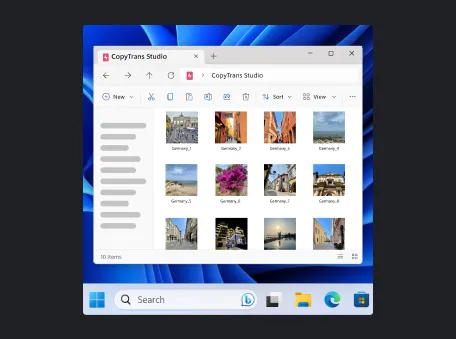
- … o haz una copia completa de toda tu fototeca
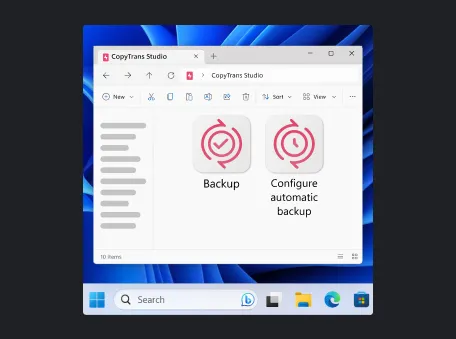
Haz clic en las flechas para ver los pasos
Sé el primero en enterarte de ofertas y novedades de CopyTrans Studio
Sin spam. Puedes darte de baja en cualquier momento.
Gracias por tu interés en CopyTrans Studio
CopyTrans Studio te facilita gestionar tus dispositivos Apple desde tu PC con Windows. ¿Quieres que te enviemos el enlace de descarga por email?