 CopyTrans Studio
Merci d’avoir téléchargé CopyTrans Studio
Si le téléchargement n’a pas démarré, veuillez cliquer ici.

Étape 1.
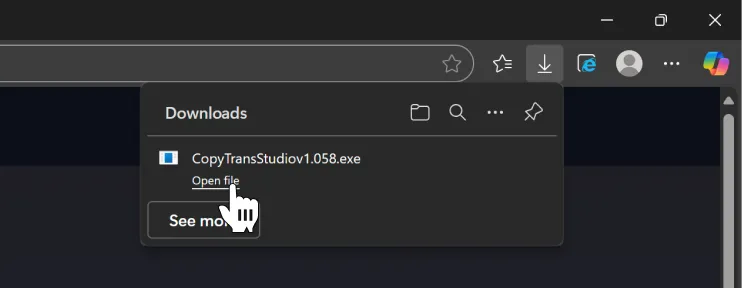
Lancez l’installateur de CopyTrans Studio
Ouvrez CopyTransStudio.exe soit depuis l’historique de téléchargement de votre navigateur en haut à droite, soit dans le dossier Téléchargements de votre PC.
Étape 2.
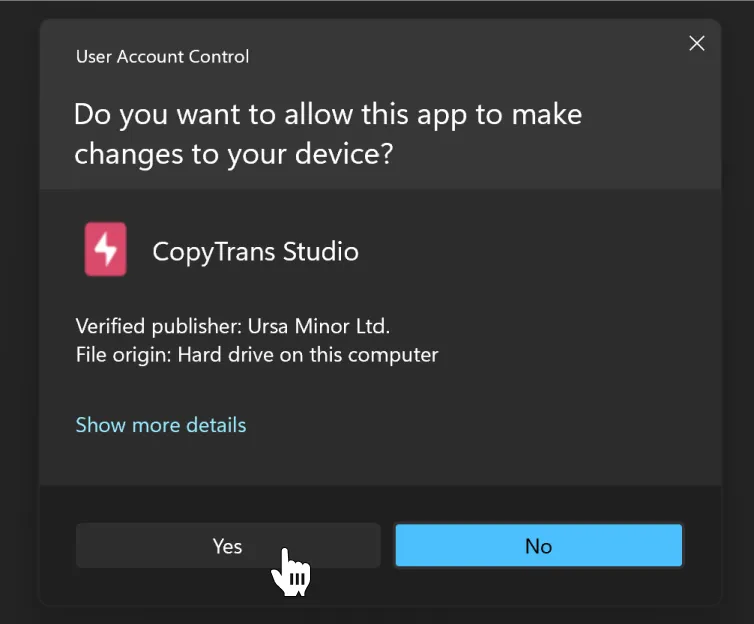
Si une fenêtre de confirmation apparaît, cliquez sur “Oui” ou “Yes”
CopyTrans Studio nécessite des droits administrateur pour installer ses composants.
Étape 3.

Cliquez sur “Next” pour installer
Installez le logiciel normalement. À la fin de l’installation, il vous sera demandé de redémarrer votre PC pour finaliser l’installation.
Étape 4.
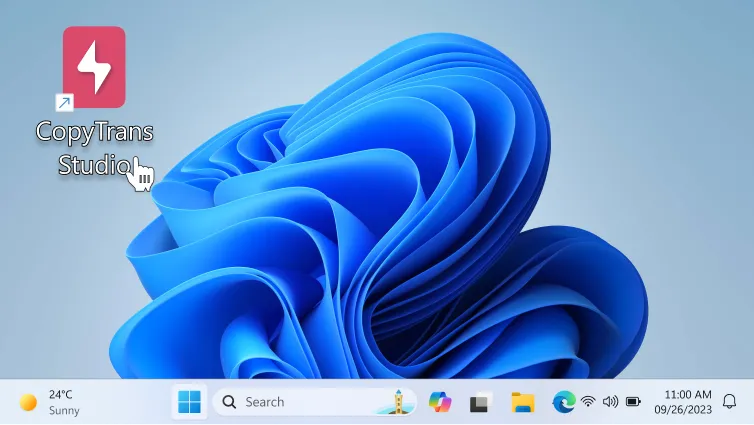
Double-cliquez sur le raccourci CopyTrans Studio
Vous pouvez lancer CopyTrans Studio via le raccourci comme toute autre application. Vous pouvez également trouver CopyTrans Studio dans le dossier “Ce PC” ou dans le panneau de navigation de gauche de n’importe quel dossier.
Étape 5.
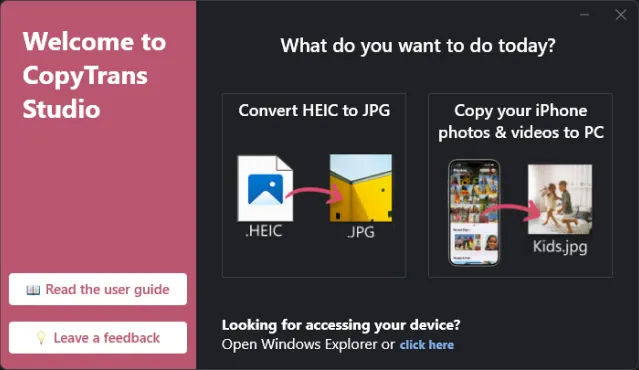
Visionnez et convertissez vos HEIC en JPG ou copiez les photos de votre iPhone
- Pour voir comment convertir vos fichiers HEIC en JPG, cliquez sur “Convert HEIC to JPG” (à gauche).
- Pour voir comment copier vos photos iPhone vers votre PC cliquez sur “Copy your iPhone photos & videos to PC” (à droite).

- Pour visionner une photo HEIC, double-cliquez simplement sur celle-ci dans vos fichiers pour l’ouvrir avec CopyTrans Viewer (visionneuse gratuite incluse).
Convertir vos HEIC en JPG, PNG ou PDF
Pour convertir vos fichiers HEIC en JPG, cliquez-droit sur vos fichiers HEIC et choisissez “Convert with CopyTrans”.
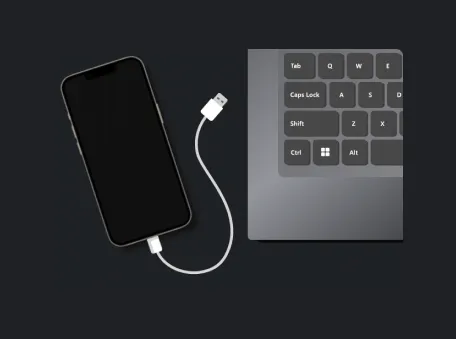
Copier vos photos iPhone vers votre PC
- 1. Connectez votre iPhone à votre PC
- 2. Débloquez-le et pressez sur “Faire confiance”
- Cliquez sur l’Explorateur de fichier
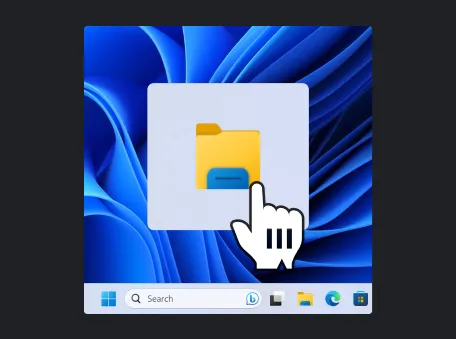
- Vous avez maintenant accès à votre photothèque
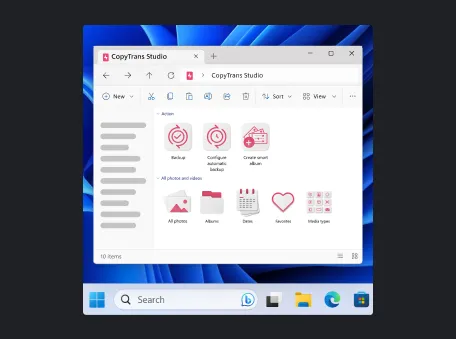
- Glissez-déposez vos photos sur votre PC pour les copier
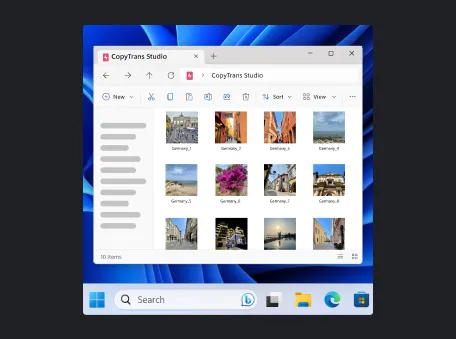
- … ou sauvegarder entièrement votre photothèque
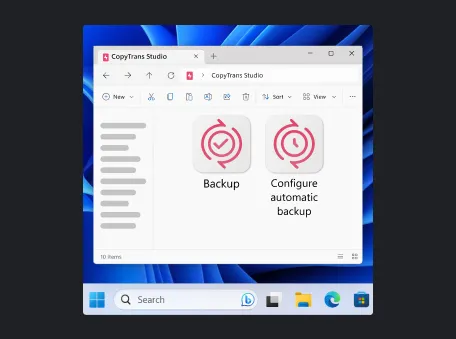
Cliquez sur les flèches pour faire défiler les étapes
Soyez le premier informé des offres et nouveautés de CopyTrans Studio
Pas de spam. Désabonnez-vous à tout moment.
Merci de votre intérêt pour CopyTrans Studio
CopyTrans Studio est conçu pour vous aider à gérer les appareils Apple sur un PC Windows. Voulez-vous recevoir le lien de téléchargement par e-mail ?